무선으로 아이폰에서 맥으로 사진 전송하는 방법
2018-11-06 17:02아이폰과 맥북 프로를 사용 중입니다. 어느 날 아이폰에 있는 사진을 맥북으로 옮기고 싶었는데 아이폰 케이블을 이용해서 맥북에 전송만 하다가 어느 순간 귀찮아졌습니다. 그래서 다른 방법이 있나 찾아봤습니다. 에어드롭이라는 방법이 있었습니다. 이름만 들어봤지 사용은 해본 적이 없어서 시도해보기로 합니다. 참고로 에어드롭은 와이파이나 블루투스를 통해 전송을 하는 방법입니다.
우선 아이폰을 켜서 사진 앱으로 들어갑니다. 자신이 촬용한 여러가지 사진들이 나옵니다. 카메라롤에 들어가서 전송하고 싶은 사진을 터치합니다. 좌측 하단에 보면 네모같이 생긴 아이콘이 있습니다. 터치를 하면 메뉴들이 나옵니다.
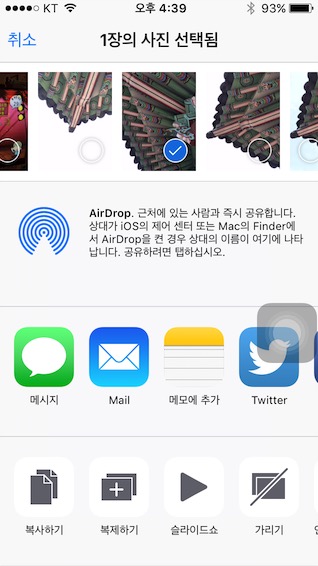
가운데 부분에 AirDrop 이라는 메뉴가 보입니다. AirDrop에 적혀 있는 내용을 보자면 근처에 있는 사람과 즉시 공유하는 용도 인 것 같습니다. IOS 사용자와 맥 사용자 모두 사용가능합니다.
그런데 계속 기다려도 공유하려는 이름이 나오지 않습니다. 설명에서 나오면 맥 파인더에서 무슨 설정을 해줘야 하나 봅니다.

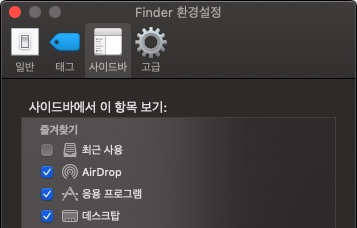
맥북에서 파인더를 실행하고, 환경설정으로 들어가니 에어드롭 활성화하는 메뉴가 있어서 활성화해줍니다.
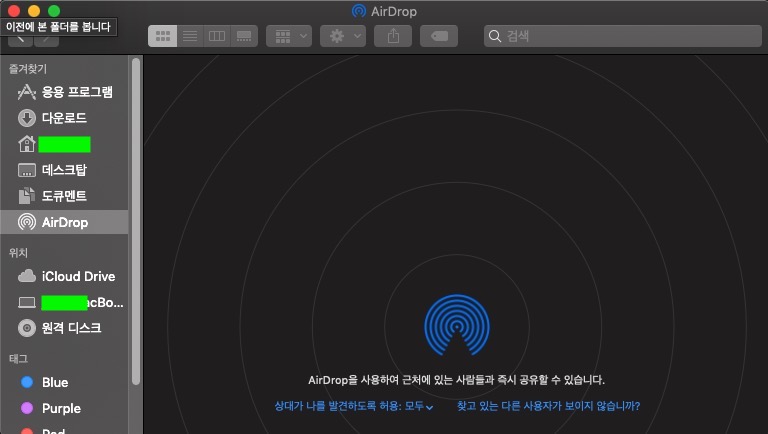
파인더 좌측에 AirDrop이라는 버튼이 생겼습니다. 클릭을 하니 에어드롭 화면이 나옵니다. 화면 하단에 '상대가 나를 발견하도록 허용에 친구와 모두 또는 없음을 선택할 수 있습니다. 모두를 선택했습니다.
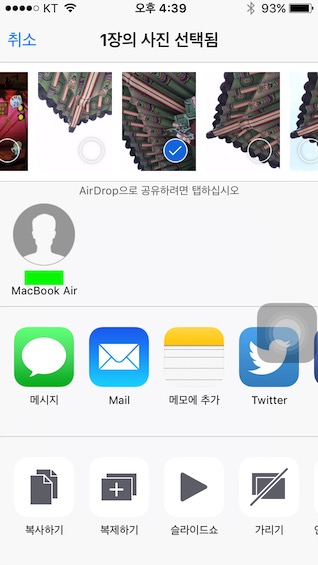
다시 아이폰으로 와서 에어드롭메뉴를 띄웁니다. 조금 기다리니 맥북계정이 표시됩니다. 사진에는 맥북 에어로 뜨는데, 예전에 맥북 에어를 사용하다가 맥북 프로로 바꾸면서 맥북 에어 백업한 것을 맥북 프로에 넣었기 때문입니다. 다른 분들이 할 때는 제대로 이름이 표시될 것 같습니다.
그 다음 터치를 하면 맥북에서 알림이 뜹니다.

아이폰 기기에서 맥북으로 사진을 보내려고 한다는 창이 뜨는데, 수락을 하면 사진파일이 맥북으로 다운로드됩니다. 해보니까 정말 편리합니다. 무선으로 바로바로 보낼 수 있어서 자주 사용할 것 같습니다. 에어드롭을 이용하면 다른 사람들과도 아이폰이나 아이패드, 맥북으로 서로서로 편리하게 보낼 수 있습니다. 에어드롭 나온지 꽤 된 것 같은데 저는 이제 사용해봤습니다. 앞으로도 다른 멋진 기능들이 있는지 찾아봐야겠습니다.